Étape 1
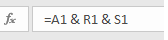
Dans la première cellule de la dernière colonne du tableau (ici ce sera T1) entrez la formule =A1 & R1 & S1
Recopier cette formule sur la colonne (par exemple jusqu’à la cellule T3889 dans le fichier que j’avais à trier).

Cliquez sur le coin en bas à droite puis double-cliquez sur cette croix, la formule sera alors copiée sur toute la colonne et vous pourrez afficher les doublons sur cette colonne.
A, R et S étant les colonnes dans lesquelles on veut extraire les doublons.
Par exemple si l’unicité d’une variante est uniquement déterminée par les trois paramètres suivants : le libellé de l’article (A), la couleur (R) et la taille(S)
Autrement dit, si dans le fichier plusieurs articles (= lignes) ont ces trois champs identiques, ils ne sont pas reconnus comme des variantes, mais comme un seul et même article en doublon.
Étape 2
Ensuite il faut utiliser la « Mise en forme conditionnelle » sur la colonne créée
1. Sélectionnez les cellules dans lesquelles vous voulez vérifier la présence de doublons.
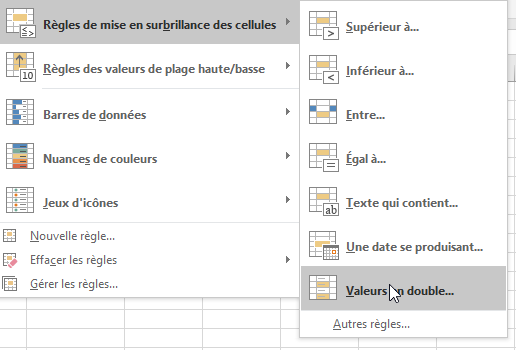
2. Cliquez sur Accueil > Mise en forme conditionnelle > Règles de mise en surbrillance des cellules > Valeurs en double.
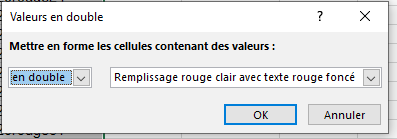
3. Dans la zone en regard de valeurs avec, choisissez la mise en forme que vous voulez appliquer aux valeurs en double, puis cliquez sur OK.
Étape 3
Sélectionner toutes les cellules à trier (se placer sur la dernière cellule en bas à droite et faire un CTRL + A)
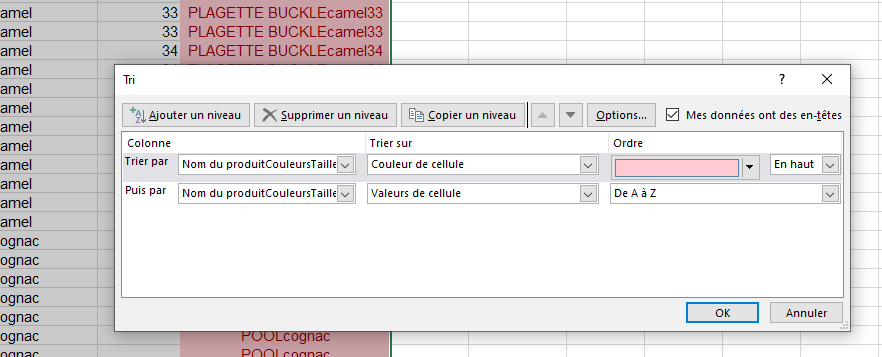
Faire un tri par « Couleur de cellule » en haut et par « Valeur de cellule » de A à Z